# Zeiterfassung
# Navigation
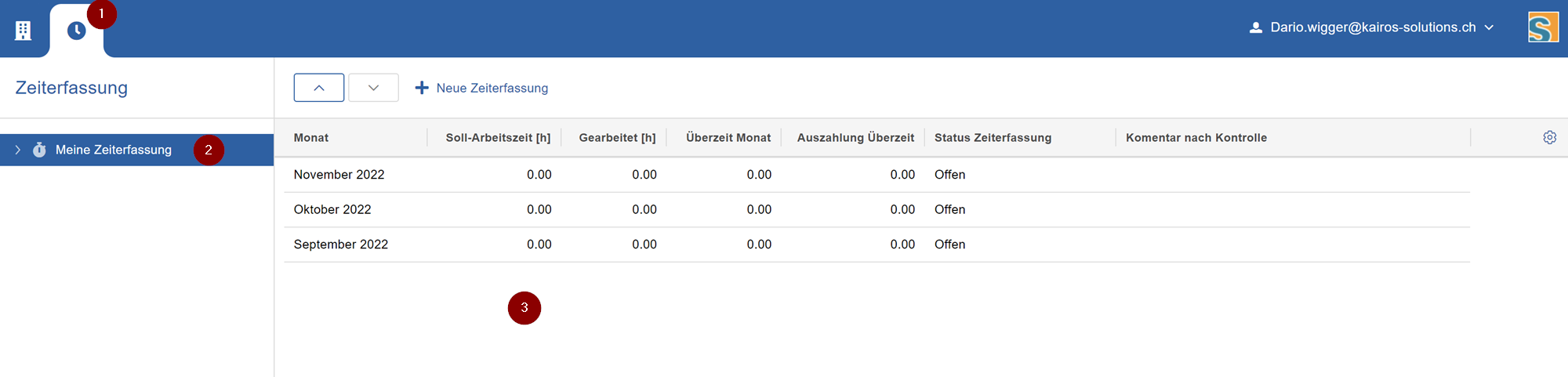
Die Zeiterfassung befindet sich in der Sicht "Zeiterfassung" ➀ (Icon mit der Uhr) im Unterpunkt "Meine Zeiterfassung" ➁. In der Tabelle werden alle vom Administrator freigeschaltenen Monate angezeigt ➂. Mit einem Doppelklick gelangen Sie zu den jeweiligen Zeiterfassungen des ausgewählten Monats.
# Zeit erfassen
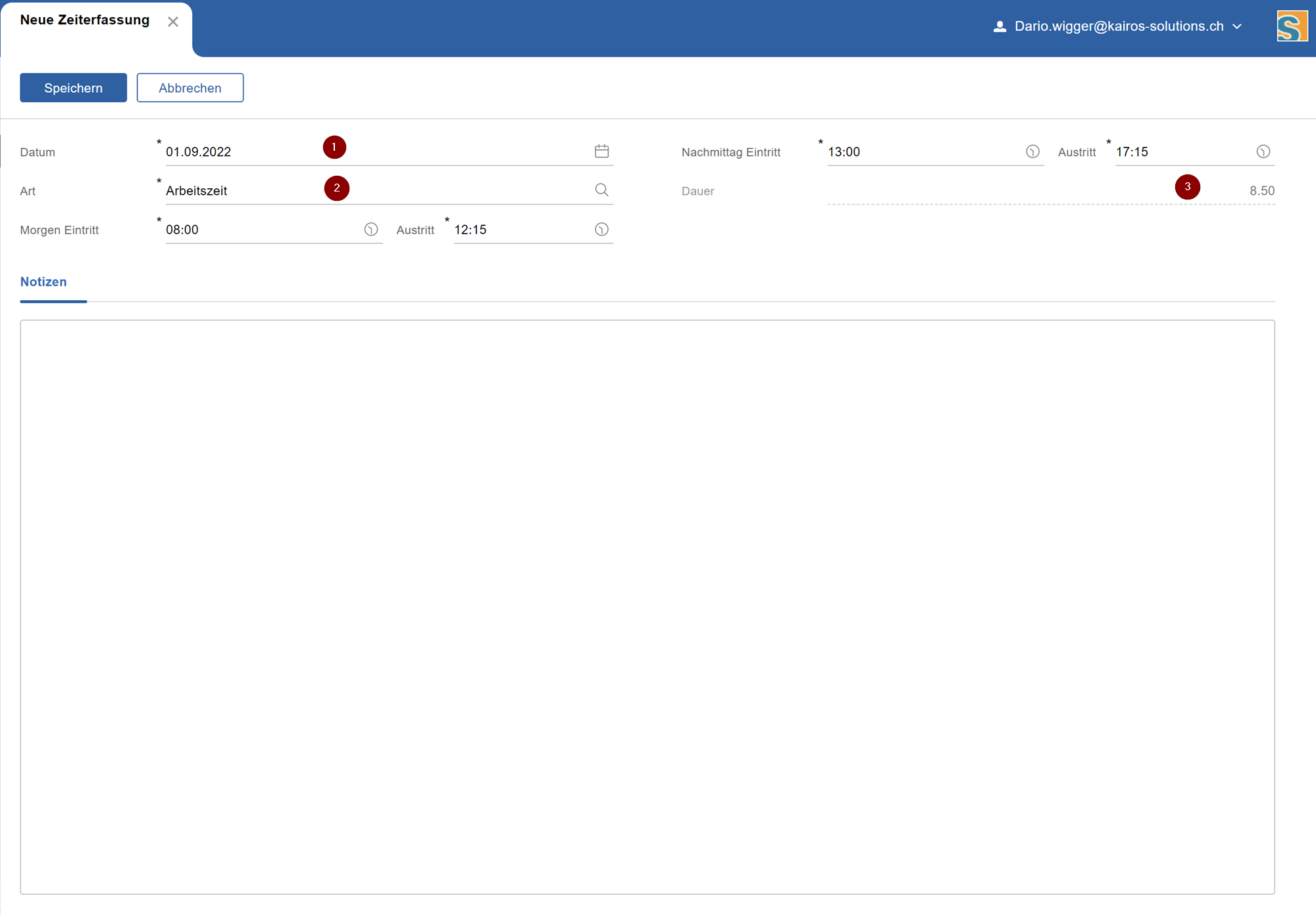
Um Zeit zu erfassen, klicken Sie auf das Menu "Neue Zeiterfassung" in der Tabelle im Unterpunkt "Meine Zeiterfassung". Im sich öffnenden Dialog können Sie nun zuerst das Datum ① und die Art der Zeiterfassung ➁ (Arbeitszeit, Ferien, ...) auswählen. Abhängig von der ausgewählten Art werden nun andere Felder angezeigt:
- Zeitabschnitt: Hier brauchen Sie lediglich auszuwählen, ob Sie einen halben oder einen ganzen Tag eintragen möchten
- Eintritt / Austritt: Hier müssen Sie die Eintritts- und Austrittszeiten vom Vormittag und / oder Nachmittag eintragen
Unabhängig von der ausgewählten Art sehen Sie im Feld "Dauer" jederzeit, welche Zeitdauer eingetragen wird ➂.
# Rapport Zeiterfassung
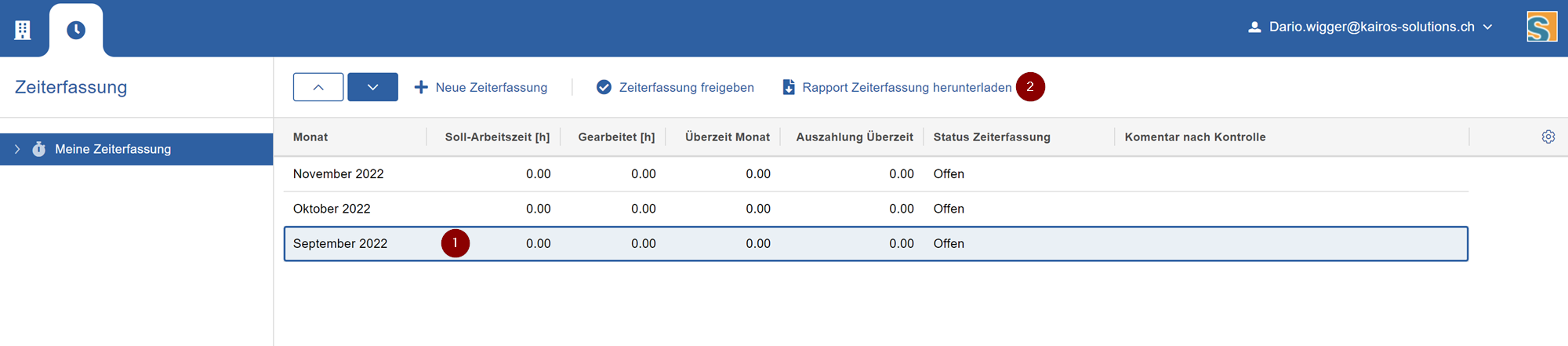
Wenn Sie eine Übersicht über Ihre Zeiterfassung erhalten wollen, können Sie sich einen Rapport generieren lassen. Wählen Sie dafür den gewünschten Monat aus ➀ und klicken Sie auf das Menu "Rapport Zeiterfassung herunterladen" ➁.
# Zeiterfassung zur Kontrolle freigeben
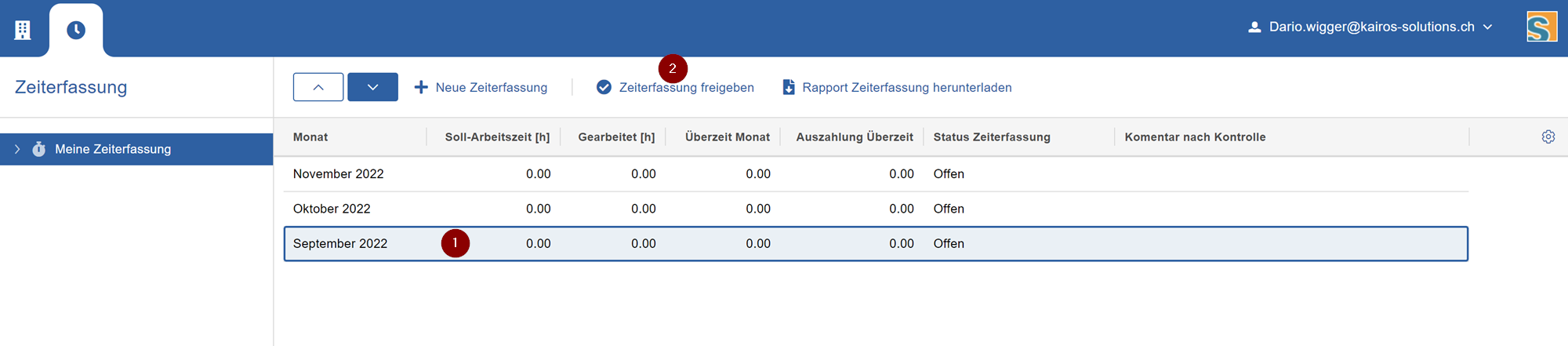
Damit Ihr Vorgesetzter Ihre Zeitrechnung akzeptieren kann, müssen Sie diese zuerst freigeben. Wählen Sie dafür den gewünschten Monat aus ➀ und klicken Sie auf das Menu "Zeiterfassung freigeben" ➁.
Sobald Sie Ihre Zeiterfassung eines Monats freigegeben haben, können Sie für diesen Monat keine Einträge mehr erfassen, bearbeiten oder löschen.
Feiertage brauchen Sie nicht einzutragen. Diese werden direkt von der Soll-Arbeitszeit abgezogen
STWEG →