# STWEG
# Navigation
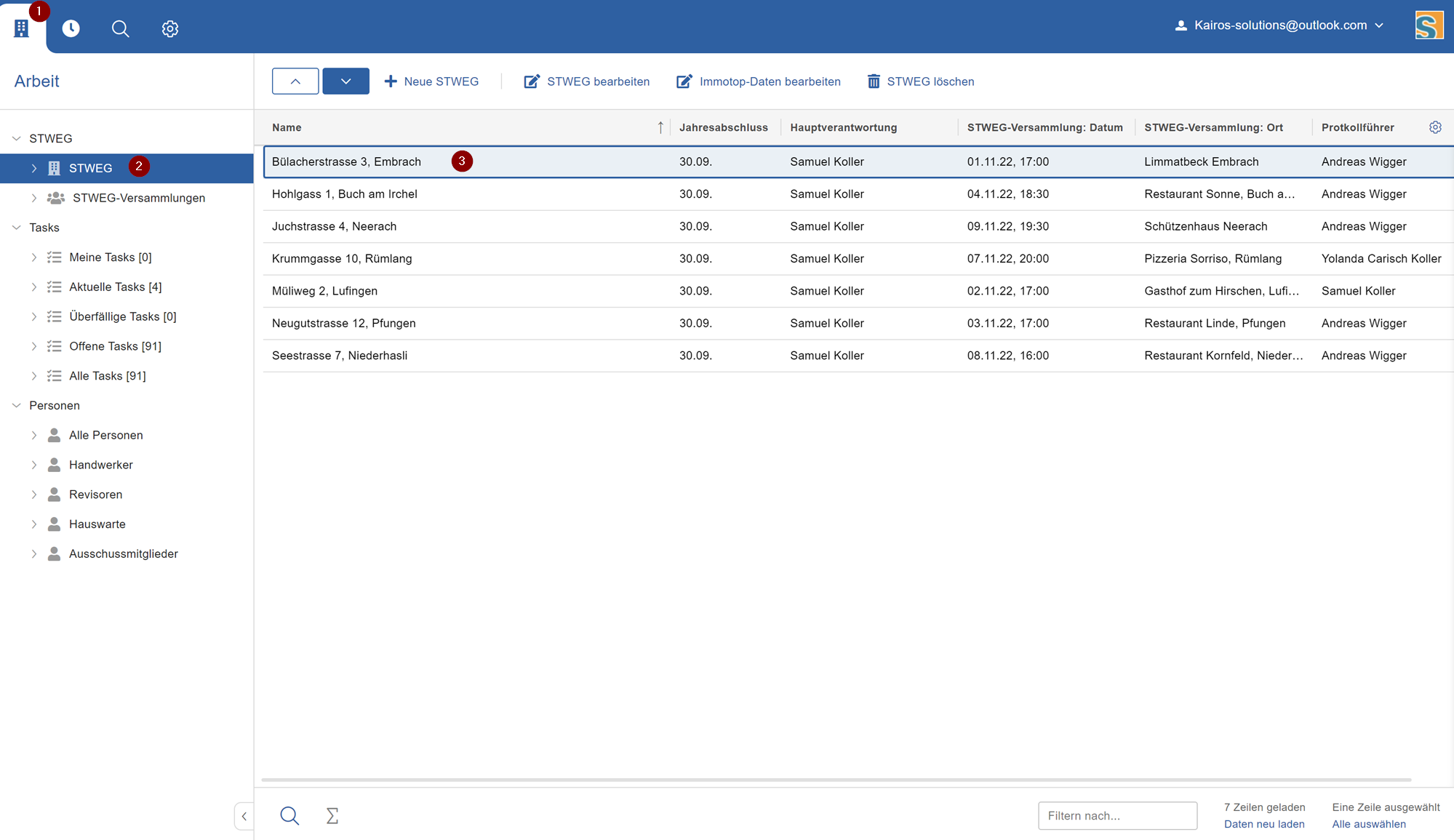
Die STWEG-Daten befinden sich in der Arbeitssicht ➀ (Icon mit dem Gebäude) im Unterpunkt STWEG ➁. Mit einem Doppelklick auf eine Zeile ➂ gelangen Sie zur Detailansicht der ausgewählten STWEG.
# Neue STWEG erfassen
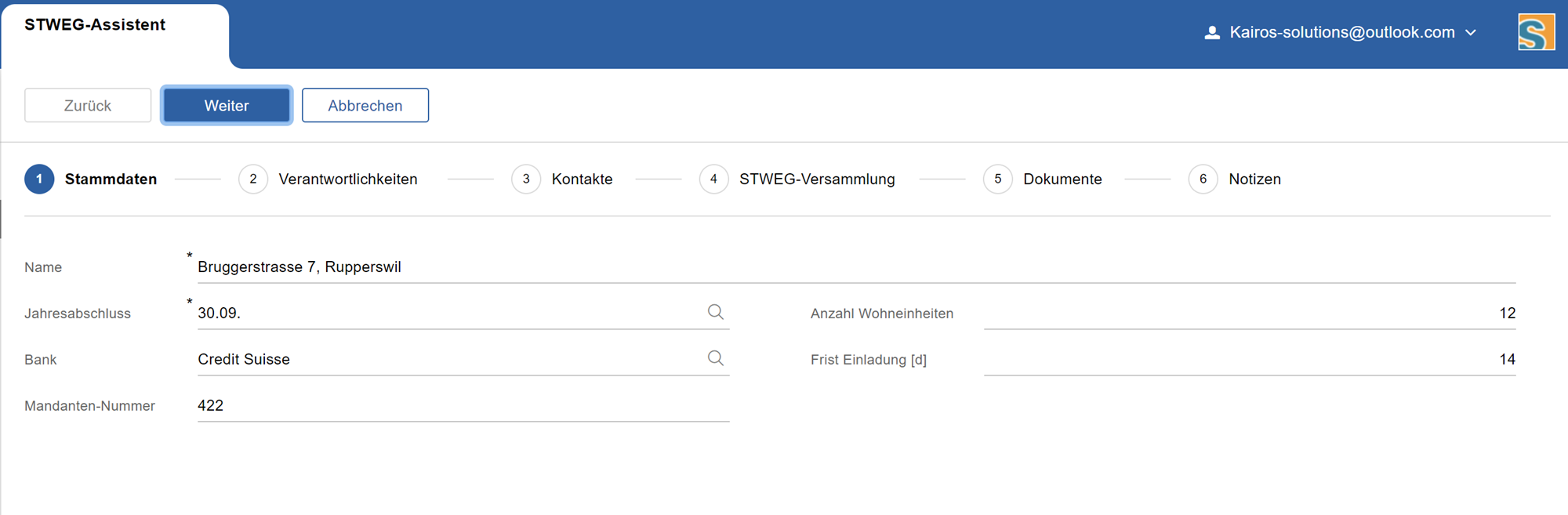
Eine neue STWEG erfassen können Sie mit einem Klick auf das Menu "Neue STWEG". Nun öffnet sich einen Assistent mit 6 Schritten, welcher Ihnen hilft, alle Daten für die STWEG einzutragen. Nachfolgend werden die einzelnen Schritte genauer erklärt. Mit den Buttons "Zurück" und "Weiter" können Sie zwischen den Schritten navigieren. Die erfassten Daten können später jederzeit geändert werden.
# Stammdaten
Im ersten Schritt können verschiedene Daten zur STWEG erfasst werden. Dabei ist der Name und der Jahresabschluss ein Pflichtfeld.
Ist die gewünschte Bank nicht vorhanden, melden Sie dies bei Ihrem Administrator. Dieser kann die Bank mit wenigen Klicks hinzufügen.
# Verantwortlichkeiten
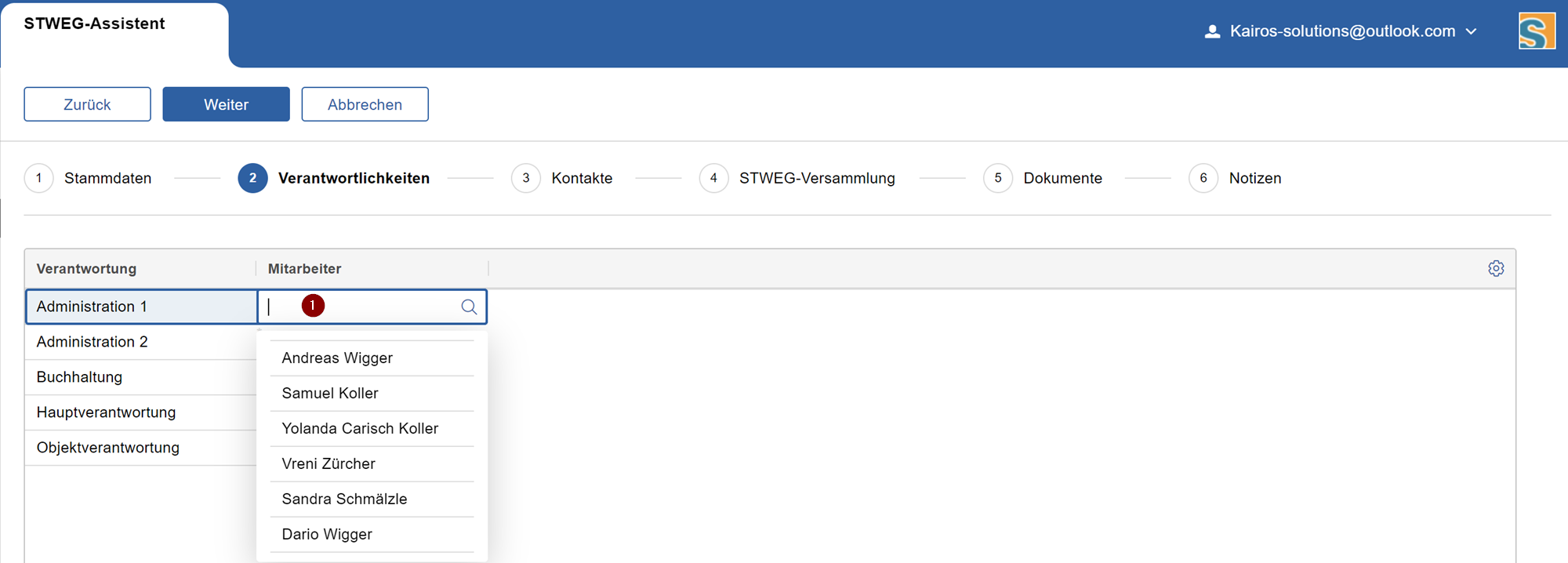
Im zweiten Schritt werden die Verantwortlichkeiten festgelegt. Diese werden später dazu verwendet, wenn für die STWEG-Versammlung Tasks generiert werden. Die Verantwortlichkeit können Sie festlegen, indem Sie in die entsprechende Zelle der Spalte "Mitarbeiter" klicken, und den gewünschten Mitarbeiter auswählen ➀.
# Kontakte
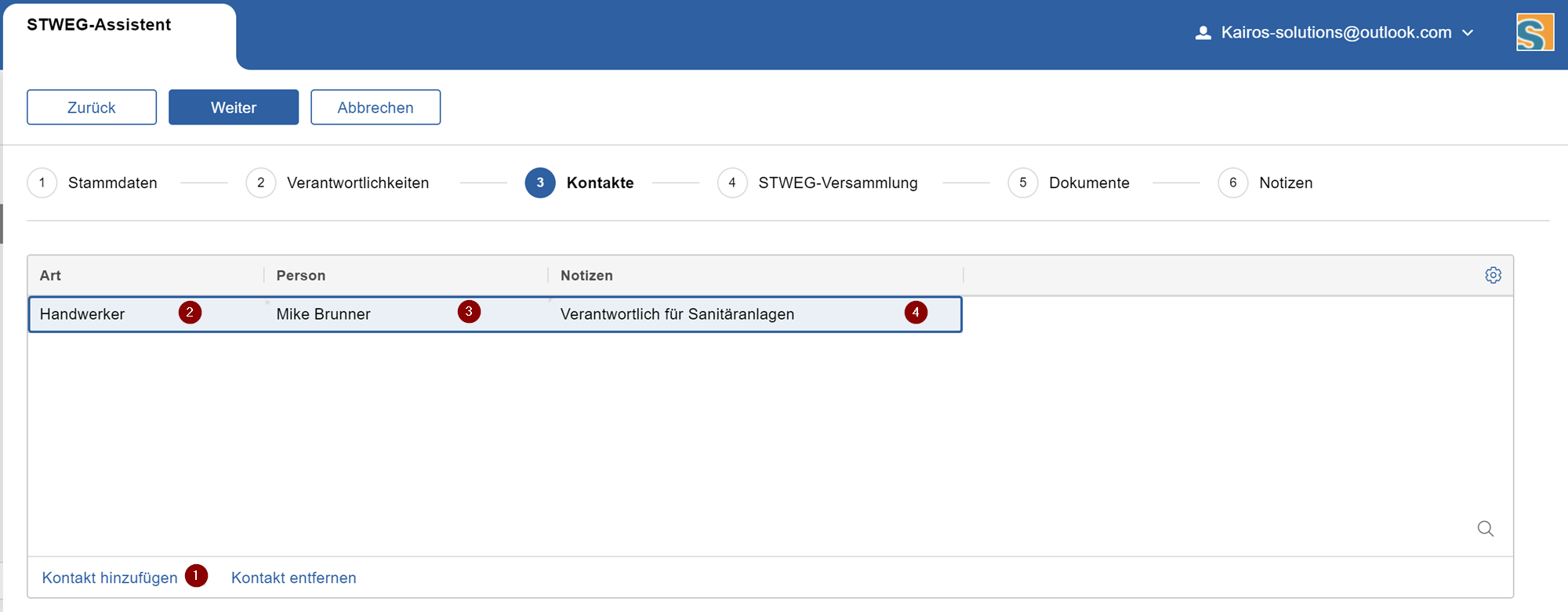
Im dritten Schritt können Kontakte der STWEG abgelegt werden. Kontakte können verschiedene Funktionen wie z.B. Revisor, Ausschussmitglied, Hauswart oder Handwerker sein. Um einen neuen Kontakt zu erfassen, klicken Sie auf das Menu "Kontakt hinzufügen" ➀. Es wird eine Zeile in der Tabelle hinzugefügt. Sie können nun die Art des Kontaktes festlegen ➁, die gewünschte Person auswählen ➂ und falls gewünscht Notizen erfassen ➃.
Einiges komfortabler ist die Erfassung von Kontakten, wenn Sie den Button "Kontakt hinzufügen" in der STWEG-Ansicht verwenden. Diese Funktionalität ist hier beschrieben.
# STWEG-Versammlung
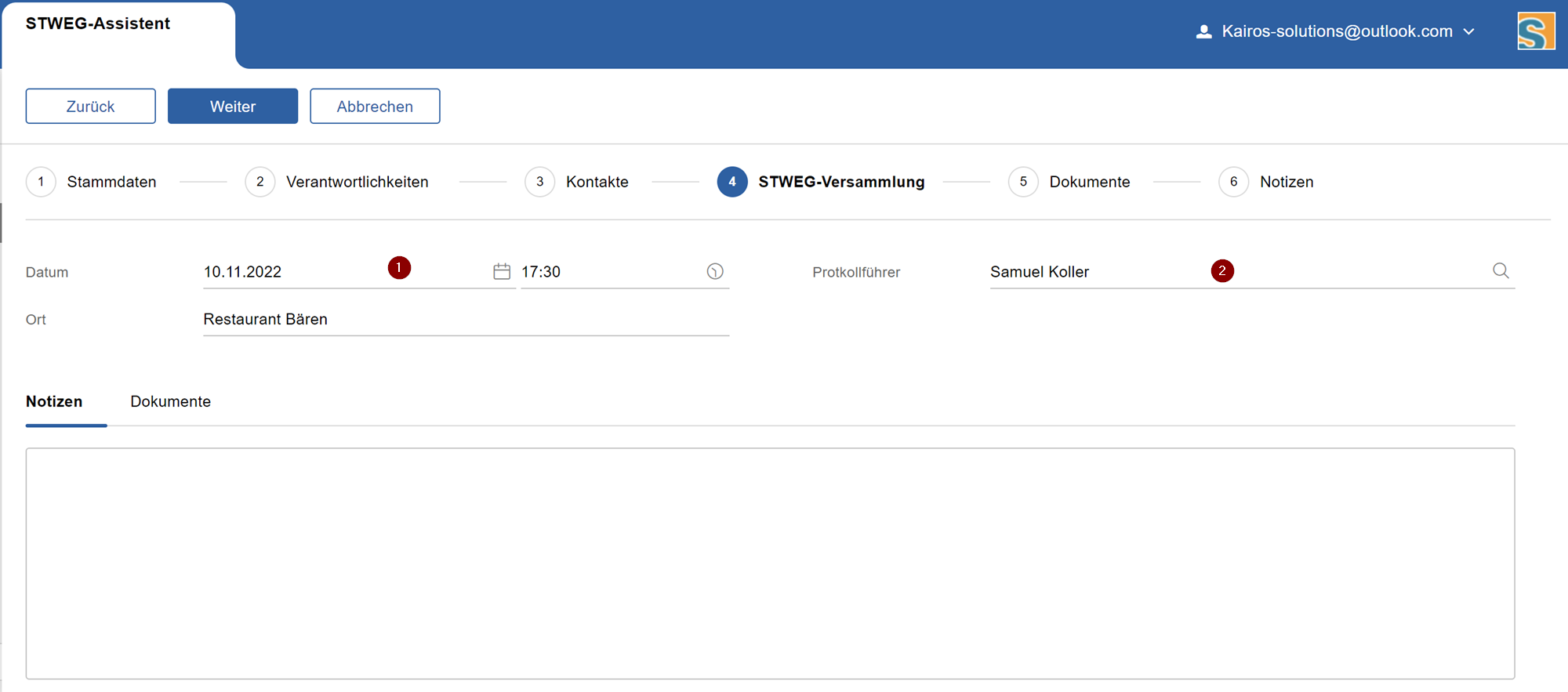
Wenn Sie das Datum der STWEG-Versammlung schon wissen, können Sie dieses in diesem Schritt eintragen ➀. Das kann aber auch später noch gemacht werden. Wird hier ein Datum eingetragen, werden Tasks zur Vorbereitung und Nachbearbeitung generiert. Der Protokollführer kann, falls bekannt, ebenfalls eingetragen werden ➁. Sollte sich der Protokollführer später noch ändern, werden die entsprechenden Tasks automatisch dem neuen Protokollführer zugewiesen.
# Dokumente
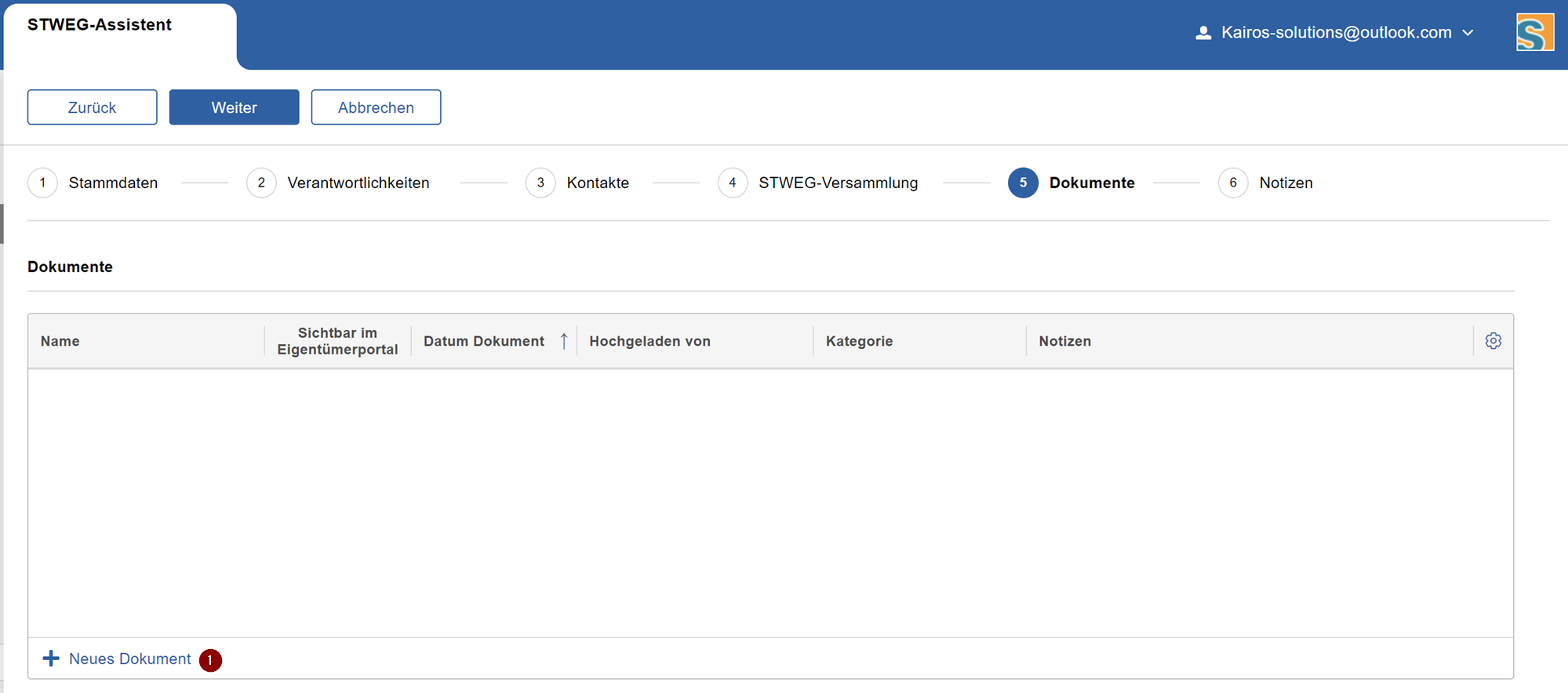
In diesem Schritt können Sie Dokumente der STWEG hochladen. Dazu klicken Sie auf das Menu "Neues Dokument" ➀. Der sich öffnende Dialog ist hier genauer beschrieben.
# Notizen
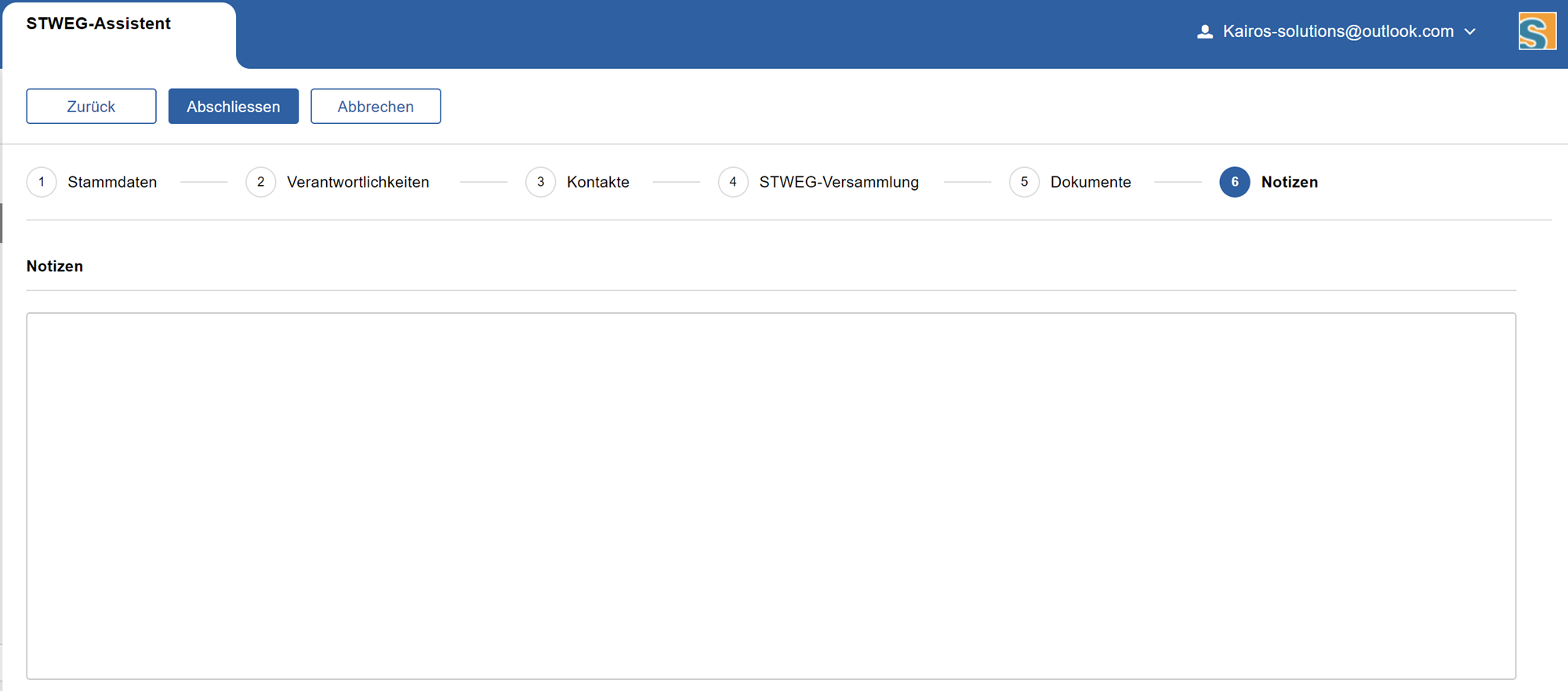
Im letzten Schritt können Sie Notizen zur STWEG erfassen.
# Detailansicht
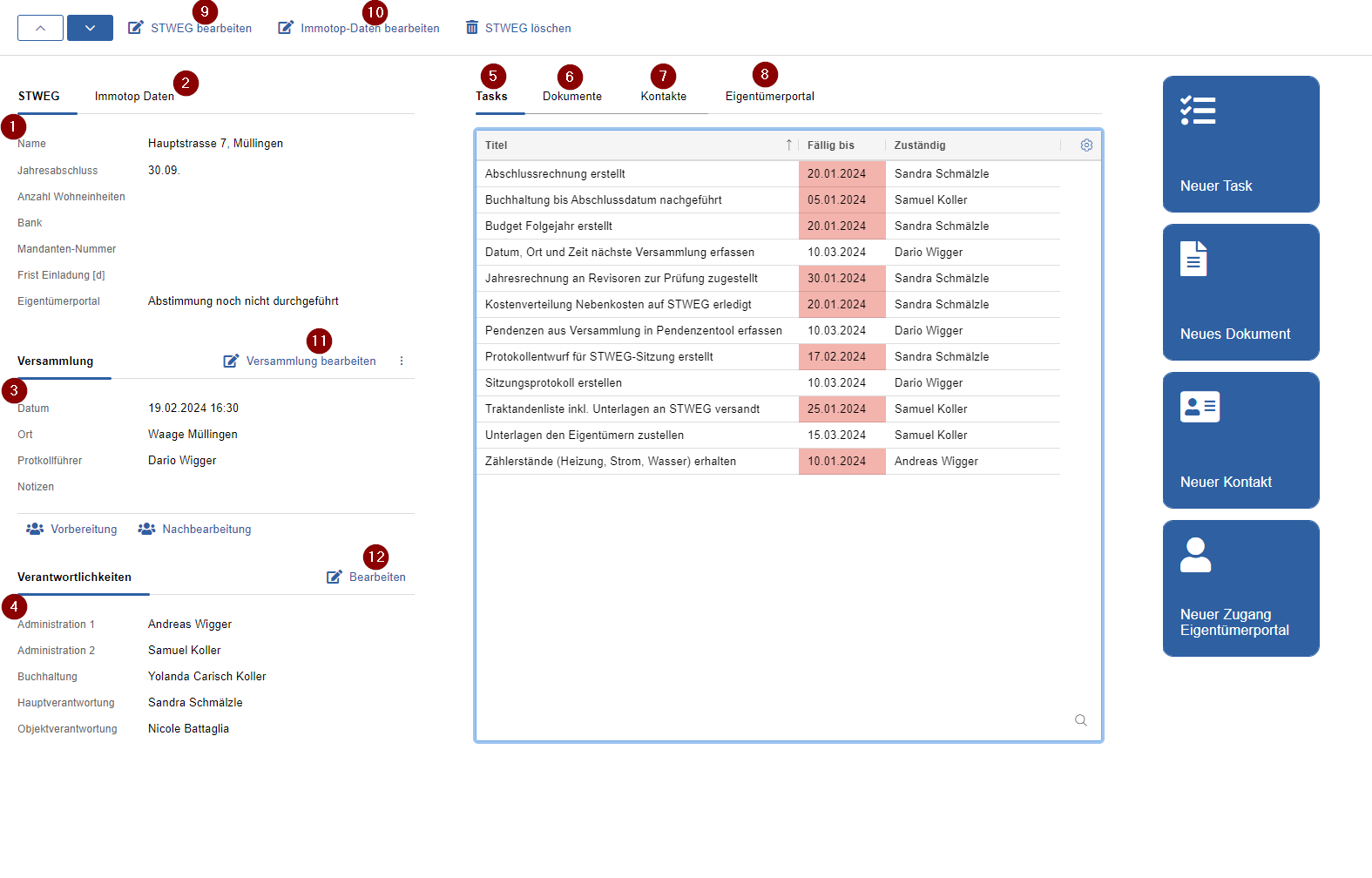
Mit einem Doppelklick auf eine STWEG in der Tabelle gelangen Sie zur Detailansicht. Hier können Sie alle Daten der STWEG einsehen:
- Stammdaten ➀: Die Basis-Daten der STWEG sind hier sichtbar. Bearbeiten können Sie diese Daten indem Sie auf das Menu "STWEG bearbeiten" ➈ klicken.
- Immotop-Daten ➁: Um die Immotop-Daten zu sehen, müssen Sie auf den Tab "Immotop-Daten" klicken. Diese Daten können Sie bearbeiten, indem Sie auf das Menu "Immotop-Daten bearbeiten" klicken ➉.
- Nächste STWEG-Versammlung ➂: Hier sehenn Sie die Daten der nächsten STWEG-Versammlung. Diese Daten können Sie bearbeiten, indem Sie auf das Menu "Versammlung bearbeiten" ⑪ klicken. Liegt das Versammlungsdatum in der Vergangenheit, wird ein Menu "Nächste Versammlung" sichtbar, mit welchem Sie die nächste Versammlung erfassen können. Die vorherige Versammlung bleibt weiterhin bestehen, alle Daten und Tasks können jederzeit eingesehen werden.
- Verantwortlichkeiten ➃: Die Verantwortlichkeiten der STWEG sind hier sichtbar. Mit einem Klick auf das Menu "Bearbeiten" ⑫ können die Verantwortlichkeiten bearbeitet werden.
- Offene Tasks ➄: In dieser Tabelle sind alle offenen Tasks dieser STWEG sichtbar.
- Dokumente ➅: Hier sehen Sie alle hochgeladenen Dokumente dieser STWEG.
- Kontakte ➆: In dieser Tabelle sind alle Kontakte der STWEG sichtbar. Mit einem Doppelklick auf eine Zeile können Sie die Person öffen.
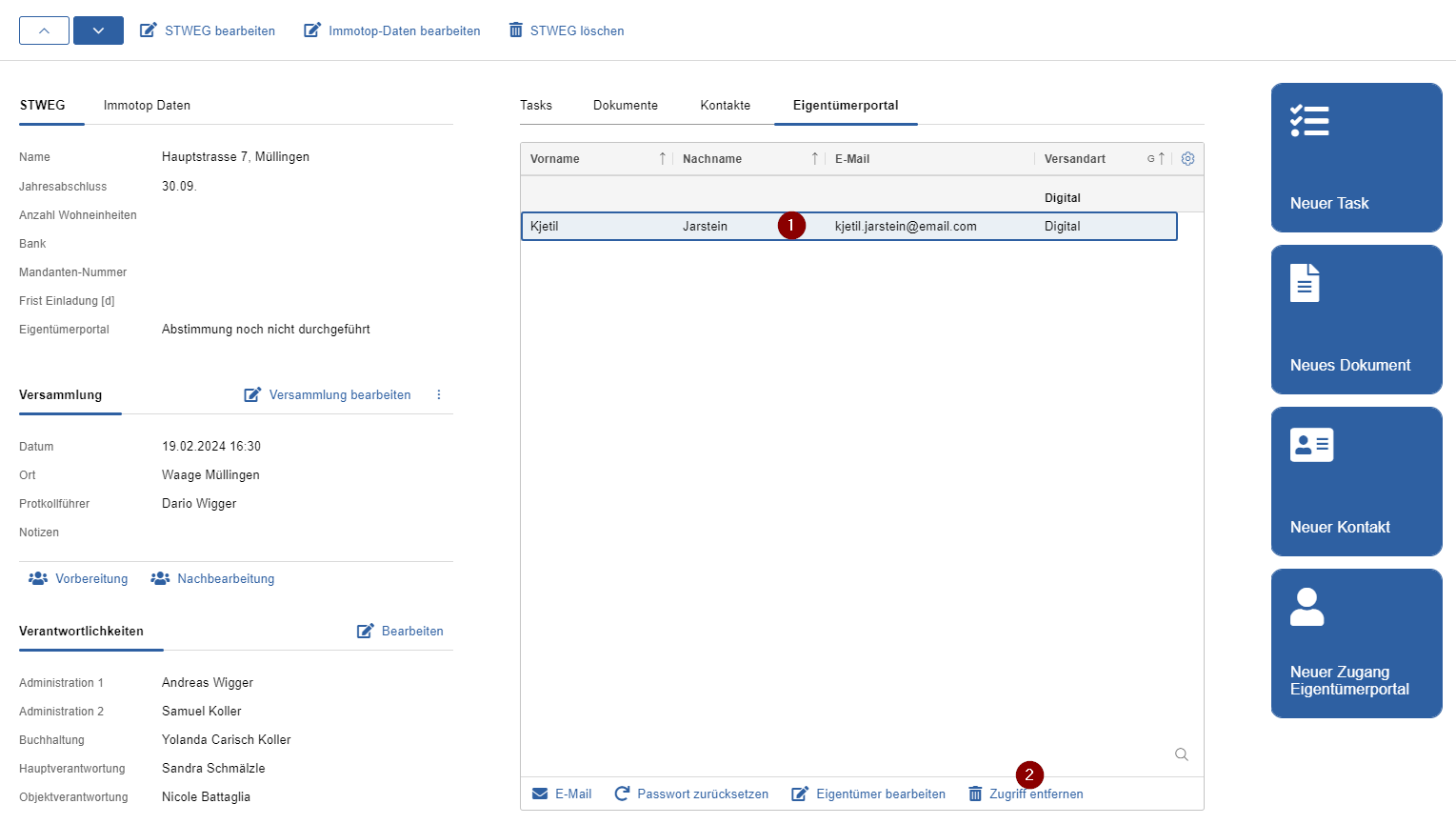
- Eigentümerportal ⑧: n dieser Tabelle werden alle Eigentümer aufgeführt, welche einen Zugang zum Eigentümerportal besitzen. Zu jedem dieser Eigentümer ist hier die gewünschte Versandart aufgeführt.
# STWEG bearbeiten
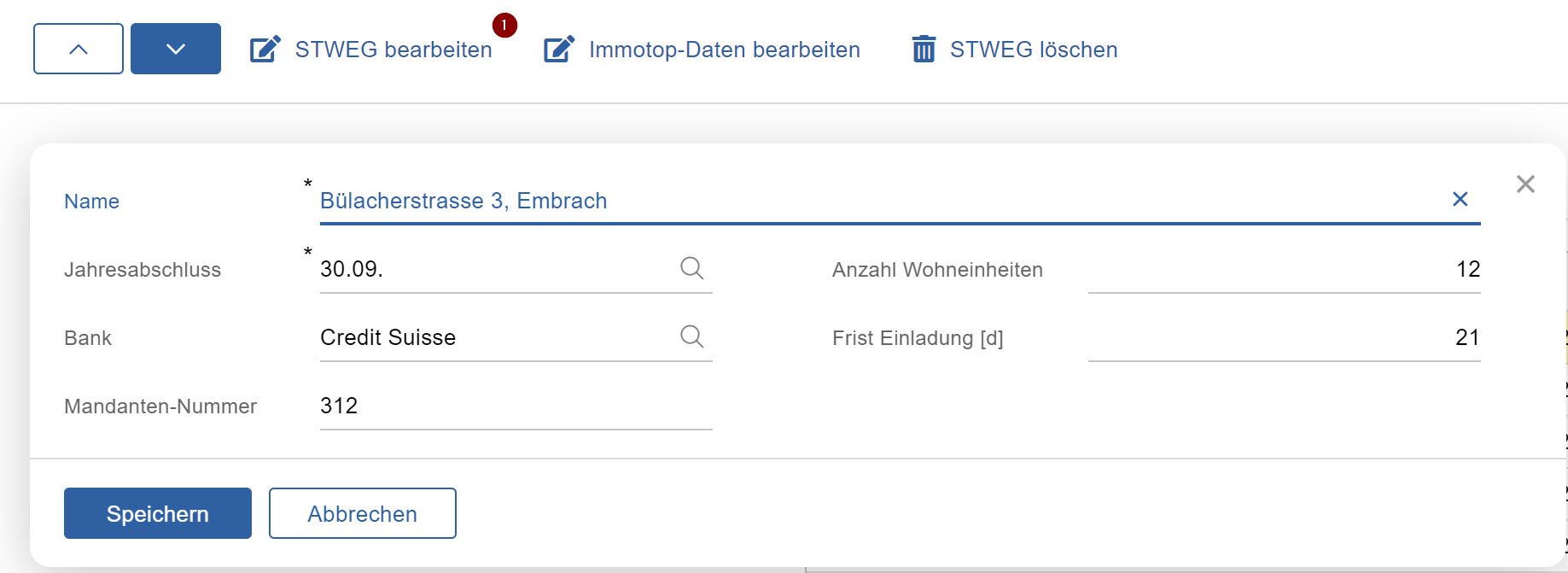
Die Stammdaten einer STWEG können bearbeitet werden, wenn das Menu "STWEG bearbeiten" ➀ geklickt wird.
# Neuer Kontakt erfassen
Um ein neuer Kontakt einer STWEG zu erfassen, können Sie in der STWEG-Detailansicht auf "Neuer Kontakt" klicken. Anschliessend öffnet sich ein Assistent, der Sie unterstützt, ein neuer Kontakt zu erfassen. Nachfolgend werden die Schritte genauer beschrieben:
# Person suchen
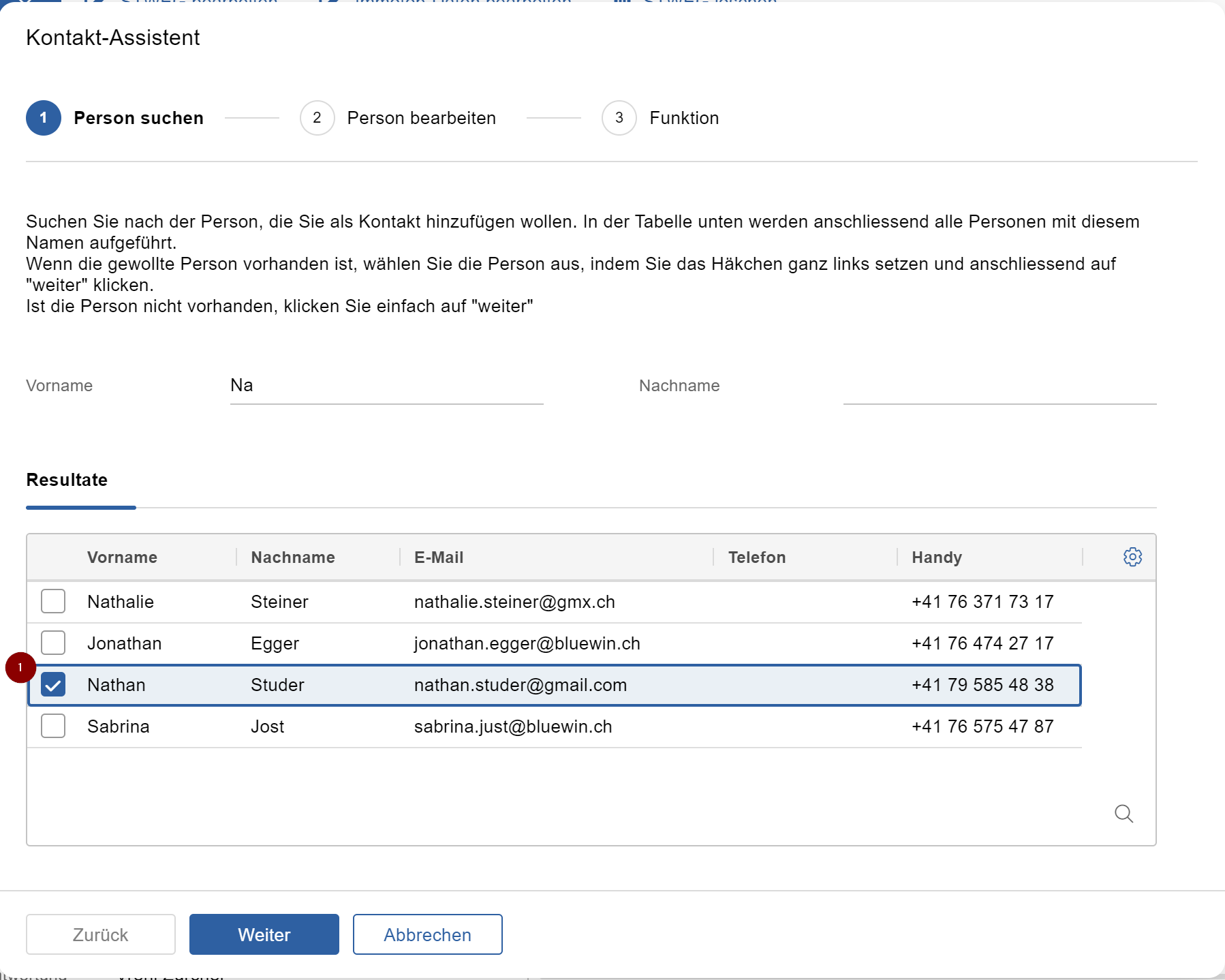
In diesem Schritt können Sie den Vor- und / oder Nachnamen oder den Firmennamen der Person angeben, die Sie als Kontakt hinzufügen wollen. Es wird im System nach dieser Person gesucht, in der Tabelle werden die Suchergebnisse angezeigt. Ist die gewünschte Person unter den Suchresultaten, können Sie die Person auswählen, indem sie die Checkbox auf der linken Seite der entsprechenden Zeile setzen ➀.
# Person bearbeiten
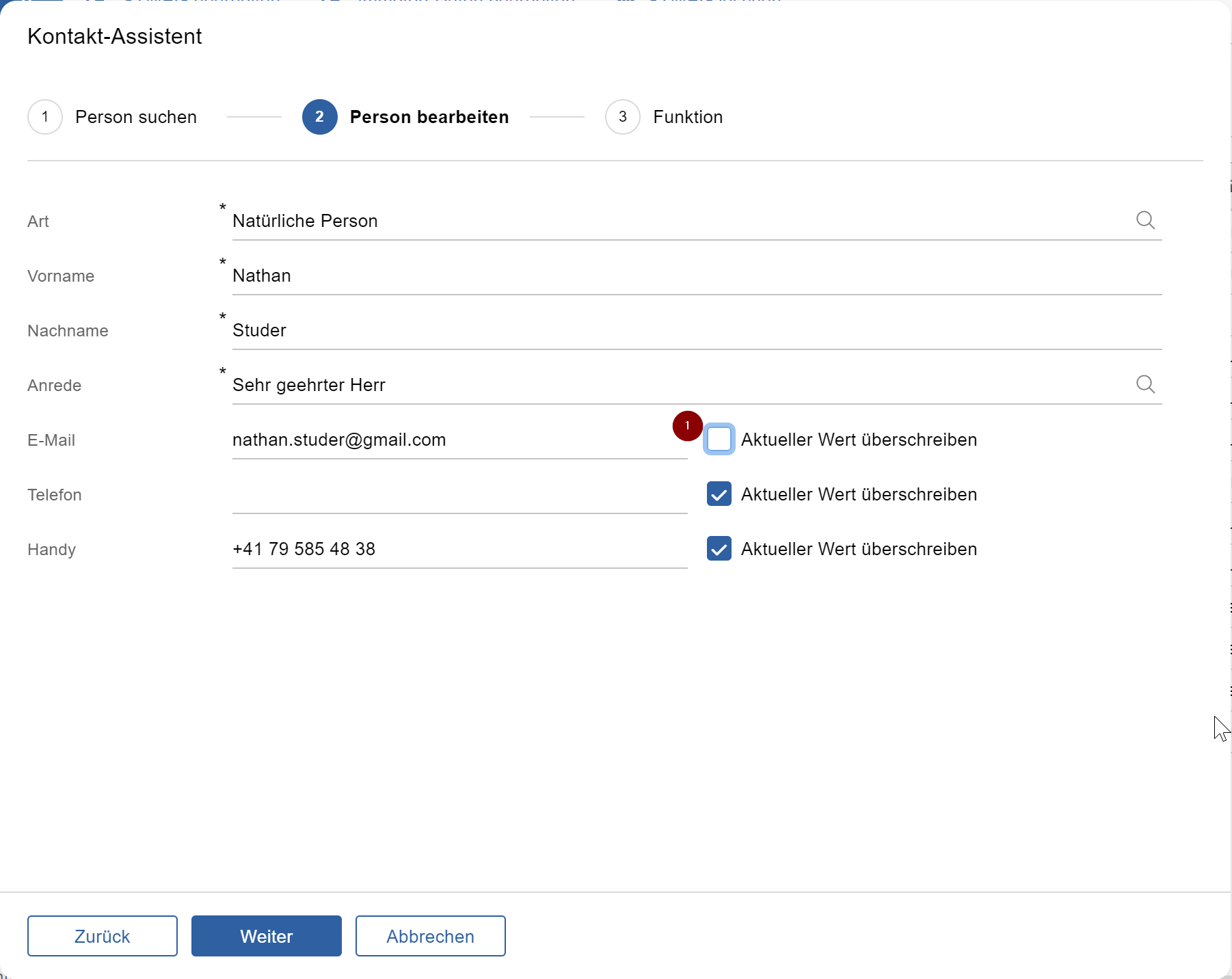
Im nächsten Schritt können Sie die Person bearbeiten. Wenn Sie im letzten Schritt keine Person ausgewählt haben, können Sie nun Adressdaten dieser Person angeben. Haben Sie im letzten Schritt eine Person ausgewählt, werden nun Adressdaten dieser Person geladen. Sie können diese, falls gewünscht, überschreiben. Wenn Sie eine neue Adresse hinzufügen, die alte aber nicht überschreiben wollen, können Sie die Checkbox "Aktueller Wert überschreiben" entfernen ➀.
# Funktion
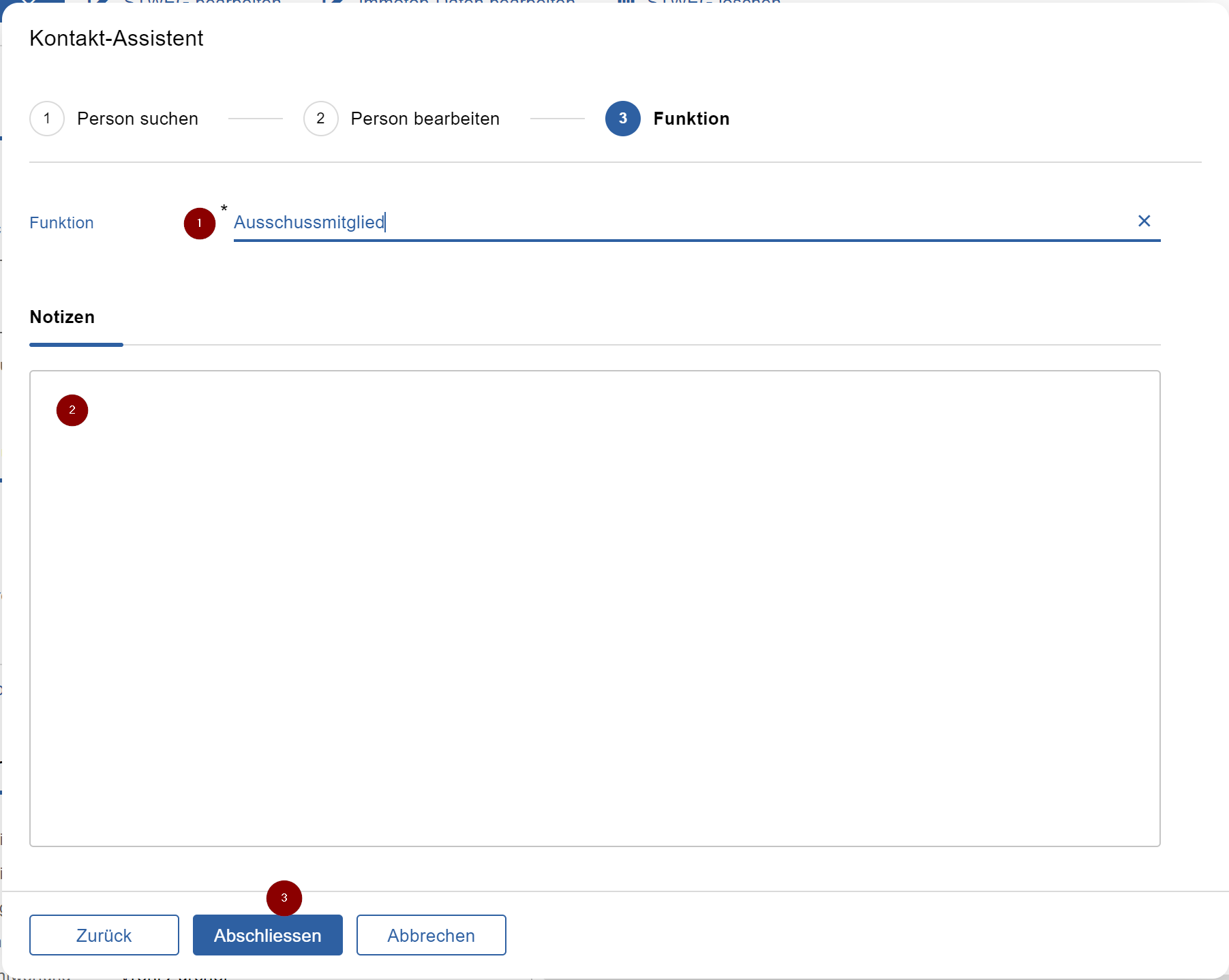
Im letzten Schritt können Sie die Funktion auswählen ➀ und Notizen erfassen ➁. Um den Vorgang abzuschliessen und den Kontakt anzulegen, klicken Sie auf "Abschliessen" ➂.
# Kontakt bearbeiten
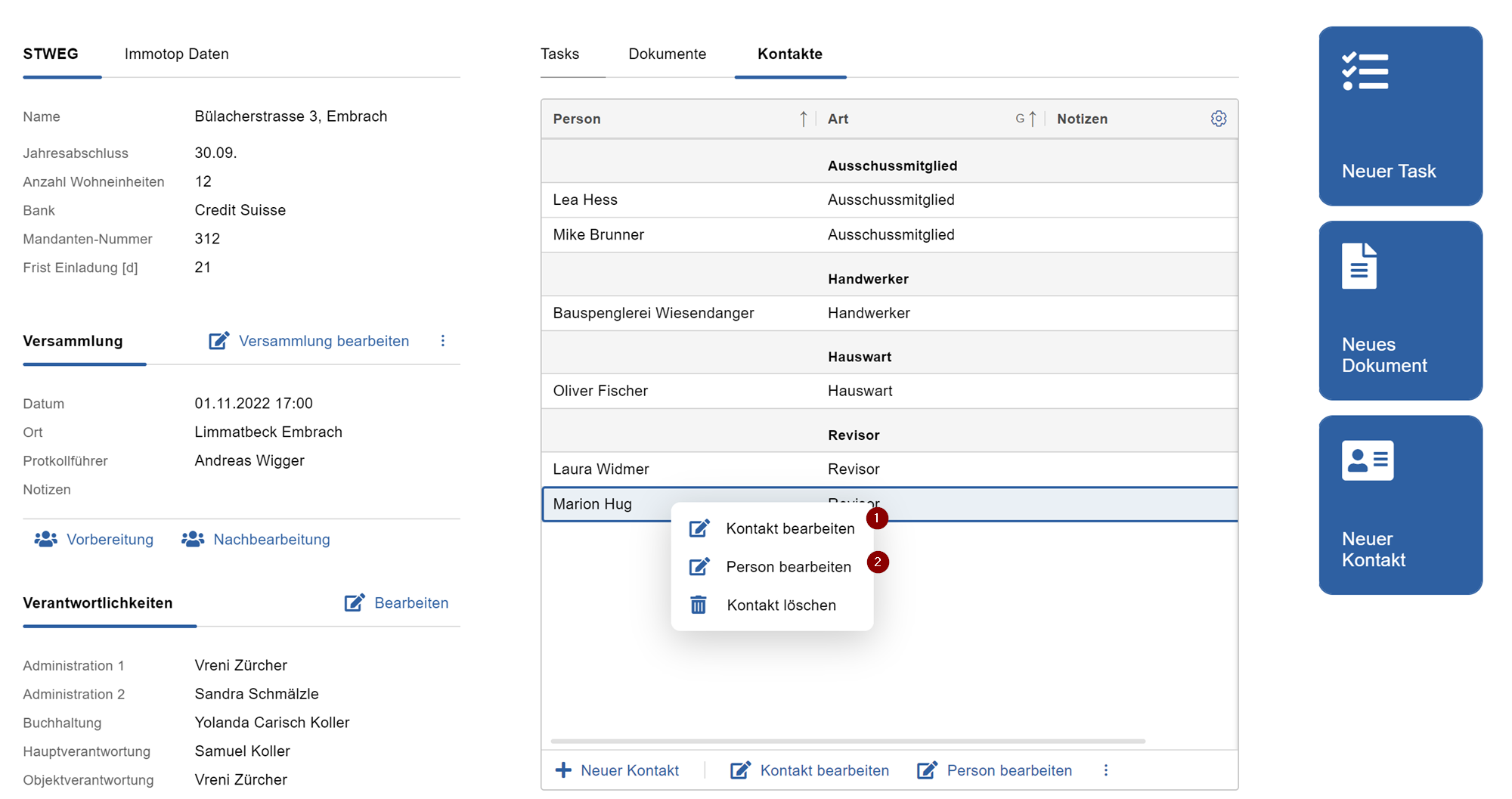
Um einen Kontakt zu bearbeiten, wählen Sie den Kontakt in der STWEG-Detailansicht aus, und klicken Sie auf "Kontakt bearbeiten" ➀. Wenn Sie die Person bearbeiten wollen, um bspw. die Telefonnummer zu ändern, wählen Sie den Kontakt in der STWEG-Detailansicht aus, und klicken Sie auf "Person bearbeiten" ➁. Alternativ können Sie die Person auch mit einem Doppelklick öffnen.
# Verantwortlichkeiten ändern
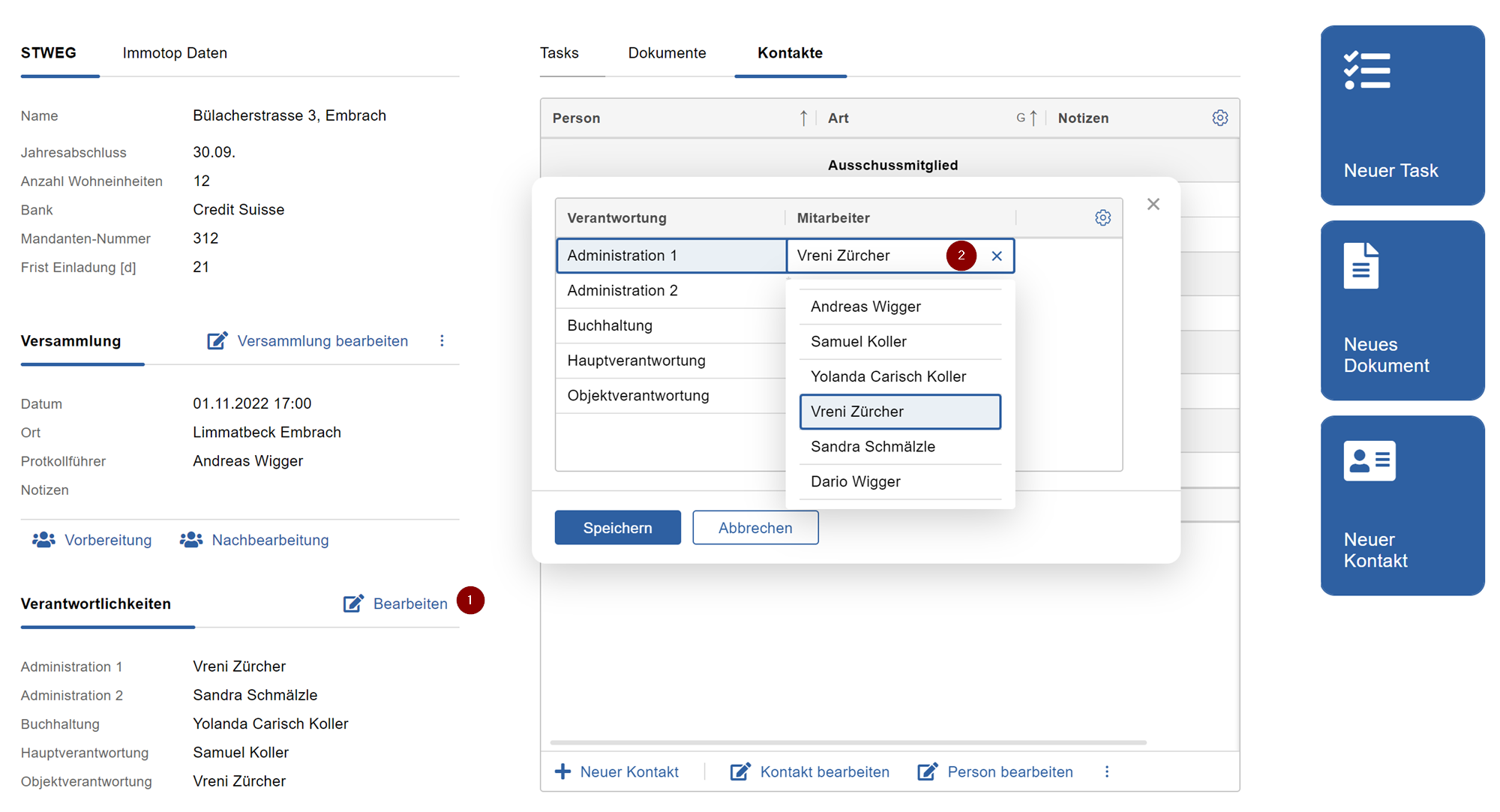
Um die Verantwortlichkeiten einer STWEG zu bearbeiten, öffnen Sie die STWEG-Detailansicht und klicken Sie unten links auf "Bearbeiten" ➀. Im sich öffnenden Dialog können Sie die Verantwortlichkeiten nun ändern, indem Sie direkt in der Tabelle einen anderen Mitarbeiter auswählen ➁.
Wenn Sie eine Verantwortlichkeit ändern, werden alle offenen Tasks für die Versammlungs-Vorbereitung und Nachbearbeitung der alten Person der neuen Person zugewiesen.
# Immotop Daten
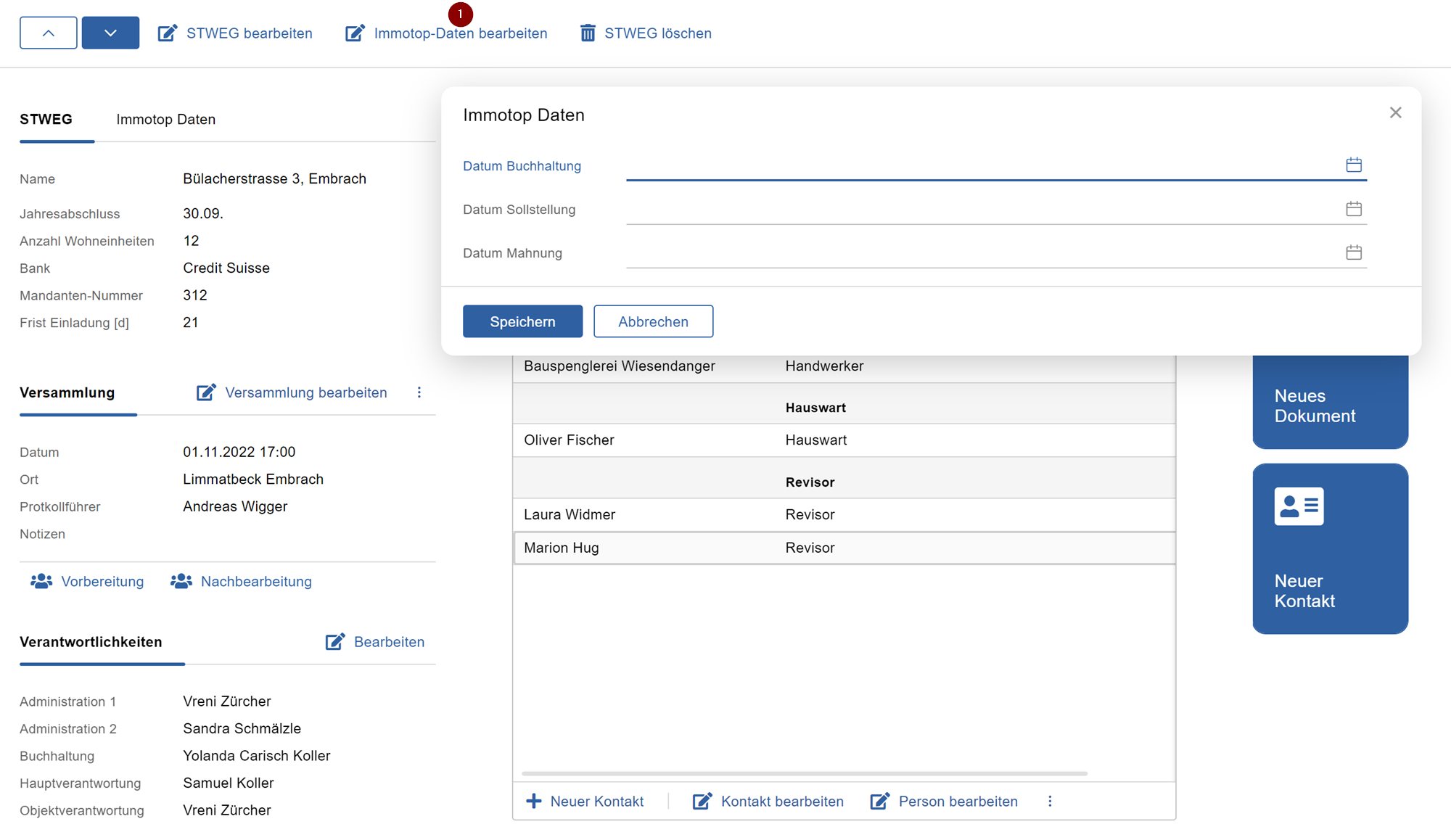
Immotop-Daten einer STWEG können bearbeitet werden, wenn das Menu "Immotop-Daten bearbeiten" ➀ geklickt wird.
# Eigentümerportal
Die Administration des Eigentümerportals kann komplett im TTM vorgenommen werden. Die zentrale Arbeitsfläche bietet dazu die STWEG-Übersicht, bzw. die Tabelle "Eigentümerportal" (siehe ⑧ in der Detailansicht.
# Neuer Zugang erfassen
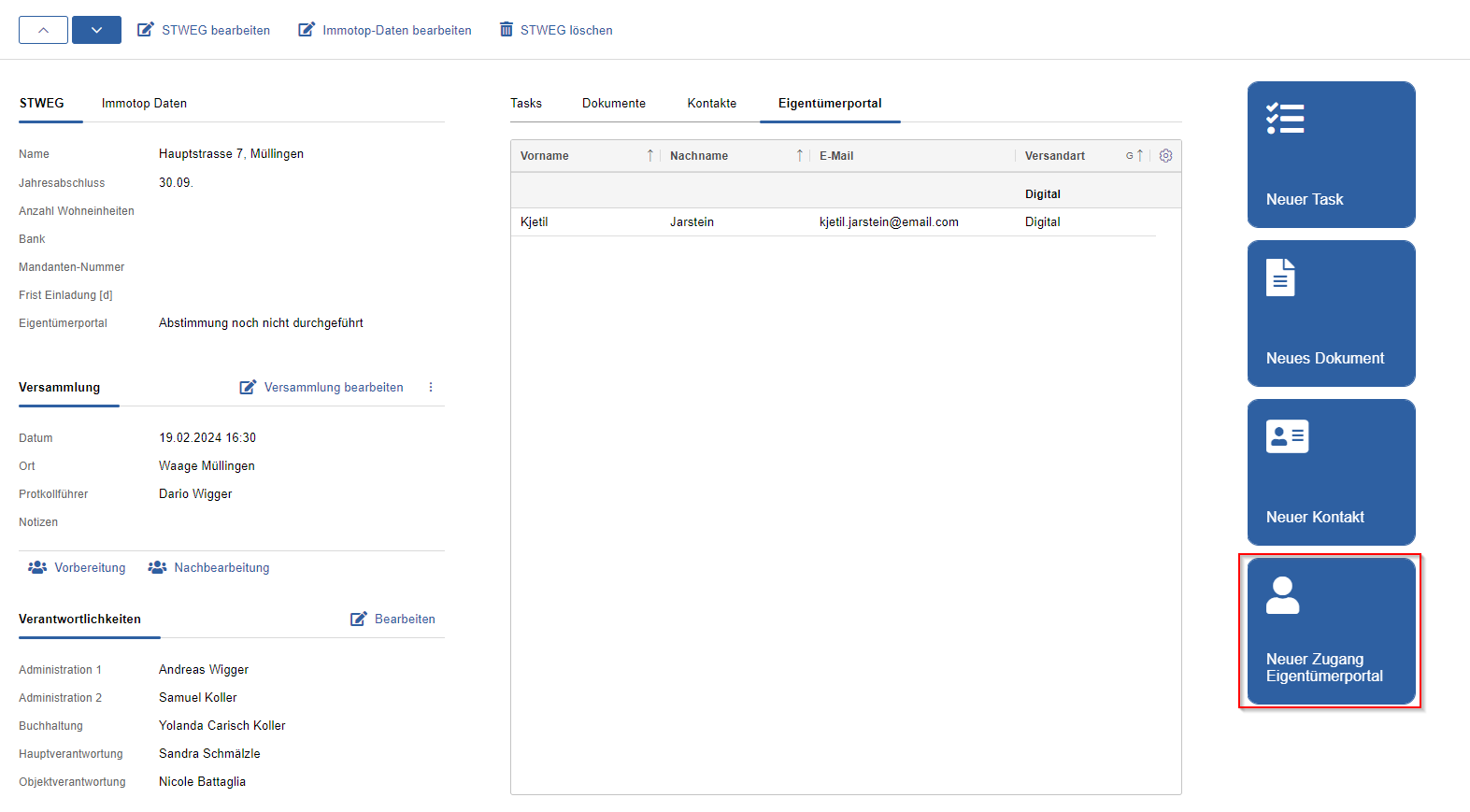
Um für einen Eigentümer den Zugang zu einer STWEG im Eigentümerportal zu gewähren, klicken Sie auf die Schaltfläche "Neuer Zugang Eigentümerportal". Anschliessend öffnet sich ein Assistent, der Sie unterstützt, ein neuer Zugang zu erfassen. Nachfolgend werden die Schritte genauer beschrieben:
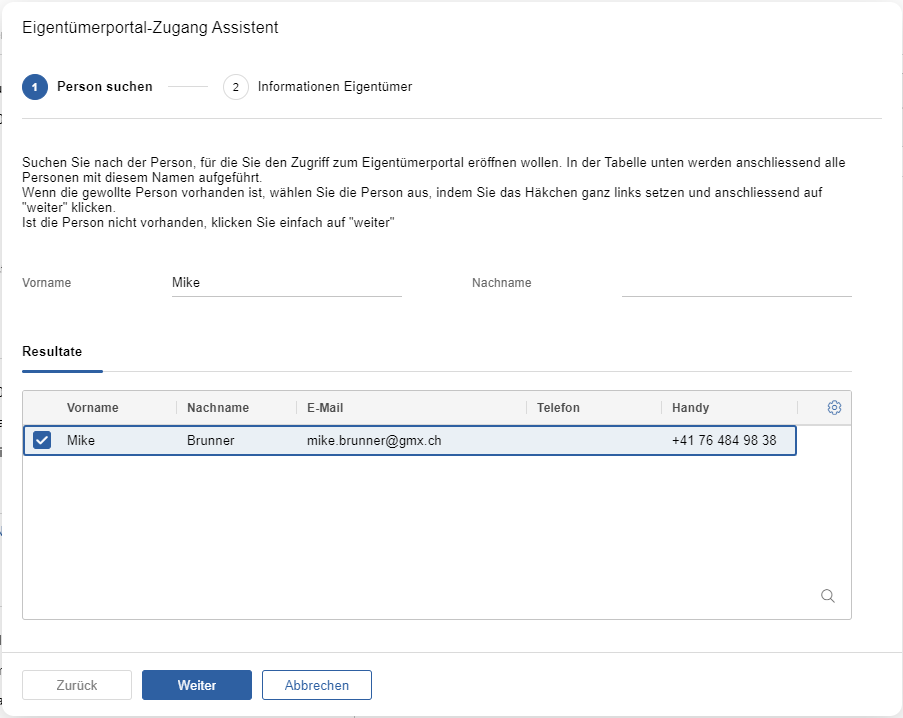
# Person suchen
In diesem Schritt können Sie den Vor- und / oder Nachnamen oder den Firmennamen der Person angeben, der Sie den Zugang erfassen möchten. Es wird im System nach dieser Person gesucht, in der Tabelle werden die Suchergebnisse angezeigt. Ist die gewünschte Person unter den Suchresultaten, können Sie die Person auswählen, indem sie die Checkbox auf der linken Seite der entsprechenden Zeile setzen ➀.
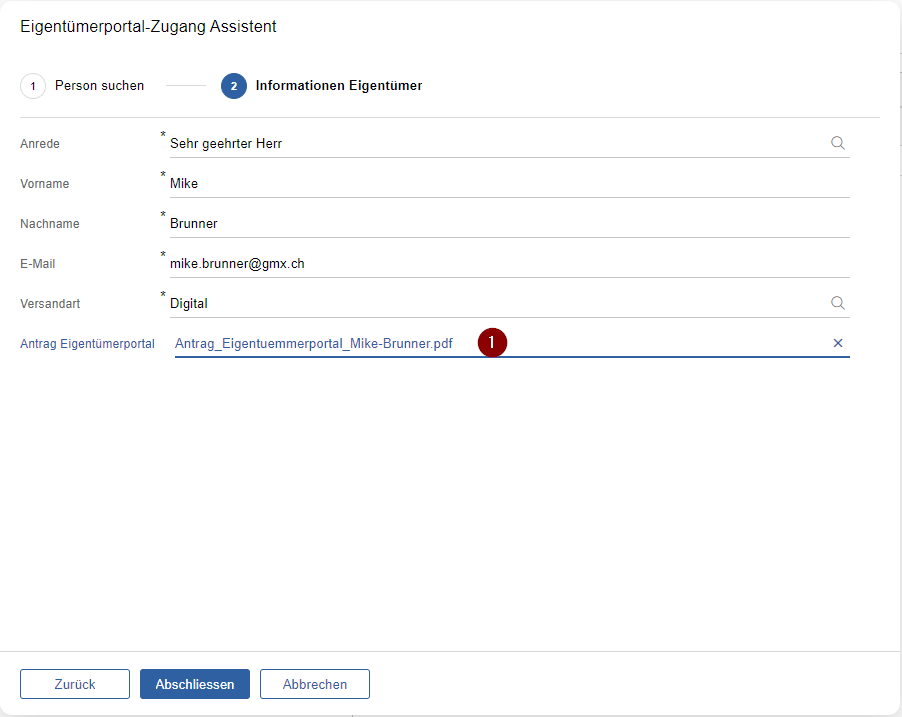
# Informationen Eigentümer
In diesem Schritt können Sie nun die Informationen zum Eigentümer vervollständigen. Den Antrag des Eigentümers zur Nutzung des Eigentümerportals können Sie in diesem Schritt hochladen ➀. Anschliessend wird dieses Dokument unter der STWEG mit der Kategorie "Antrag Eigentümerportal" abgelegt.
Wenn Sie den Assistent nun mit einem Klick auf "Abschliessen" beenden, wird dem Eigentümer Zugriff auf die STWEG im Eigentümerportal gewährt. Der Eigentümer wird automatisch per E-Mail darüber benachrichtigt.
# Passwort zurücksetzen
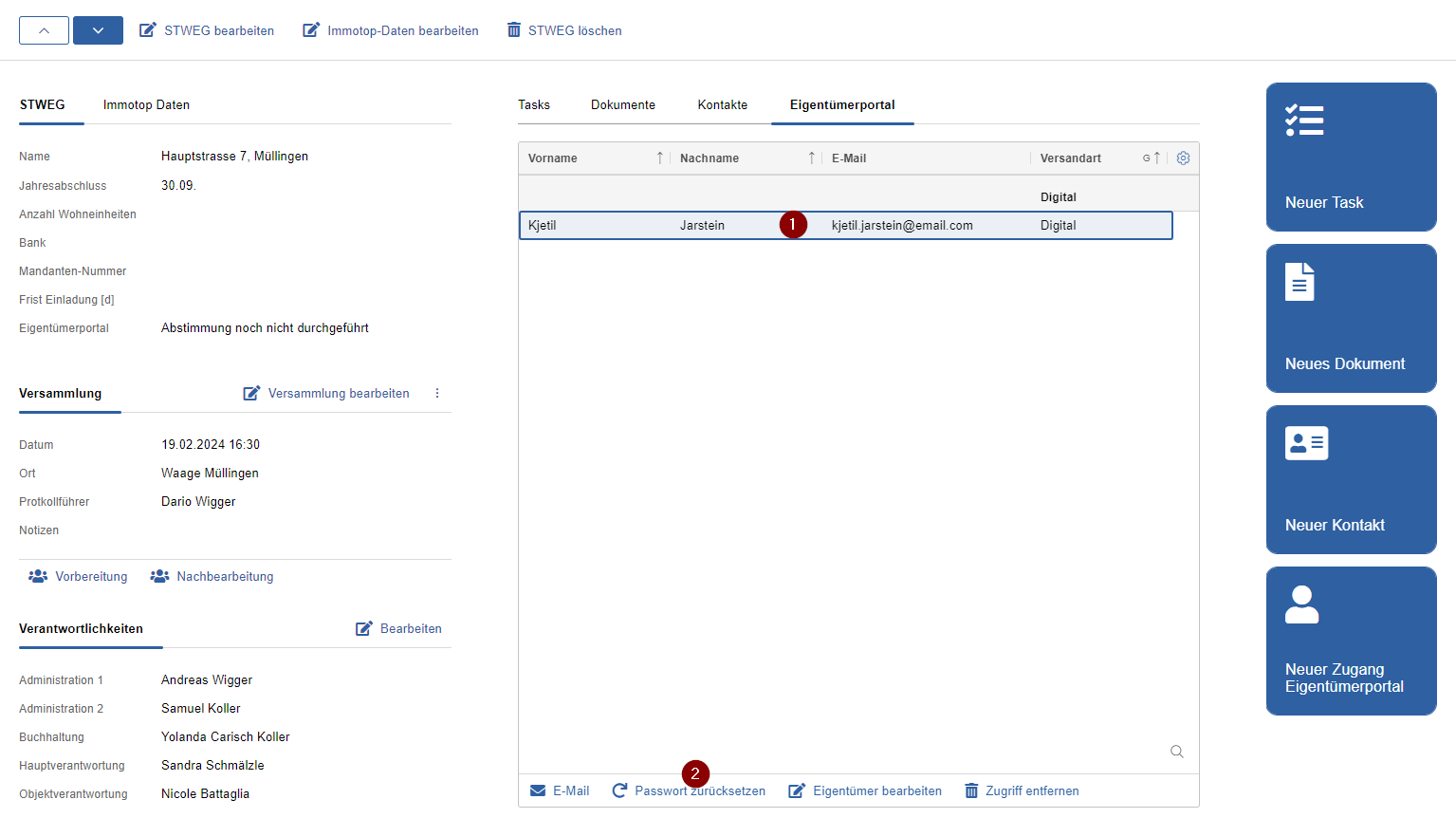
Um das Passwort eines Eigentümers zurückzusetzen, wählen Sie den Eigentümer in der Tabelle aus und klicken Sie auf "Passwort zurücksetzen". Der Eigentümer wird ein E-Mail erhalten mit einem Link, mit welchem er ein neues Passwort setzen kann.
# Versandart ändern
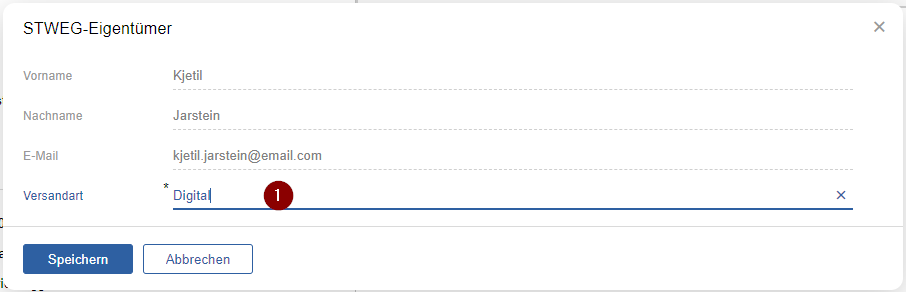
Wählen Sie den Eigentümer in der Tabelle aus und klicken Sie auf "Eigentümer bearbeiten". Im sich öffnenden Dialog können Sie die Versandart verändern ➀.
# Zugang entfernen
Wenn Sie einem Eigentümer den Zugang zu einer STWEG im Eigentümerportal entfernen möchten, wählen Sie den Eigentümer in der Tabelle aus und klicken Sie auf "Zugriff entfernen".
Dies entzieht dem Eigentümer den Zugang zu dieser STWEG. Der Account für das Eigentümerportal wird jedoch nicht gelöscht. Wenn der Eigentümer noch für andere STWEG Berechtigungen für das Eigentümerportal hat, sieht er diese STWEG weiterhin.