# Kontrolle Zeiterfassung
# Navigation
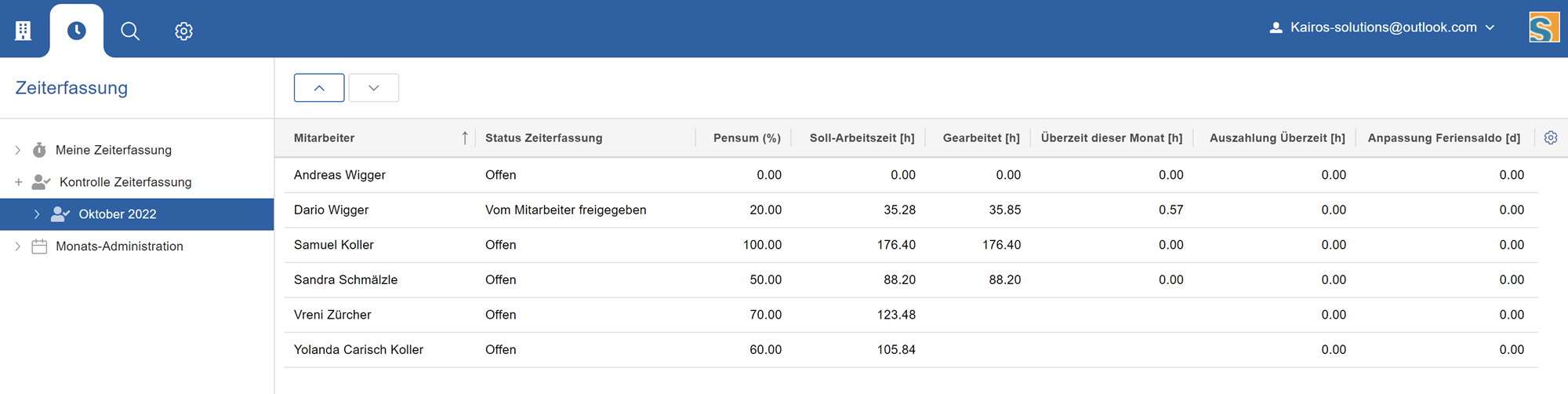
Die Zeiterfassungs-Kontrolle befindet sich in der Sicht "Zeiterfassung" ➀ im Unterpunkt "Kontrolle Zeiterfassung" ➁. Die erste Tabelle listet alle Monate auf, die vom Administrator freigeschalten wurden. Hier kann man einen Überblick über alle Mitarbeiter gewinnen, beispielsweise wieviel Überzeit in diesem Monat geleistet wurde, oder wie viele Ferientage bezogen wurden. In dieser Tabelle sieht man auch, wie viele Zeiterfassungen offen, bereit für die Kontrolle, abgelehnt oder akzeptiert sind.

Mit einem Doppelklick auf einen Monat gelangt man zu den Zeiterfassungen der einzelnen Mitarbeiter. Hier sind Kennzahlen aufgeschlüsselt nach Mitarbeiter sichtbar.
# Zeiterfassung kontrollieren
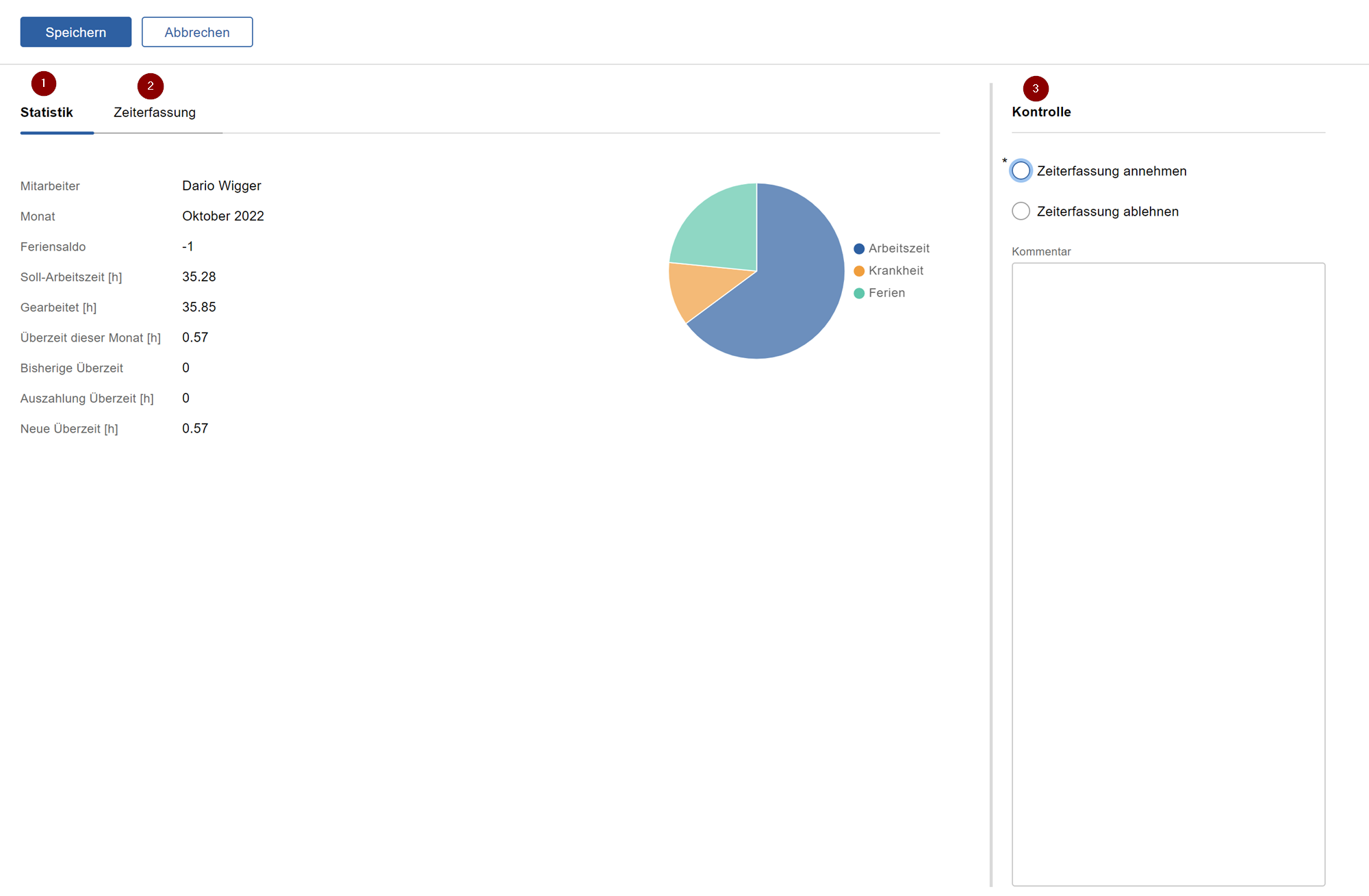
Um eine Zeiterfassung zu kontrollieren, navigieren Sie in den gewünschten Monat, wählen den gewollten Mitarbeiter aus, und klicken Sie auf das Menu "Kontrolle Zeiterfassung". Der sich öffnende Dialog ist in folgende Teile unterteilt:
- Statistik ➀: In diesem Tab sehen Sie die verschiedenen Kennzahlen wie Feriensaldo, Überzeitsaldo, gearbeitete Zeit in diesem Monat usw. In Diagramm auf der rechten Seite sehen Sie die Verteilung der gebuchten Zeit auf Arbeitszeit, Krankheit, Ferien, Ausbildung und Wehrdienst.
- Zeiterfassung ➁: In diesem Tab können Sie die einzelnen Zeiterfassungs-Einträge des Mitarbeiters kontrollieren
- Kontrolle ➂: In diesem Bereich können Sie die Zeiterfassung annehmen oder ablehnen.
# Zeiterfassung annehmen
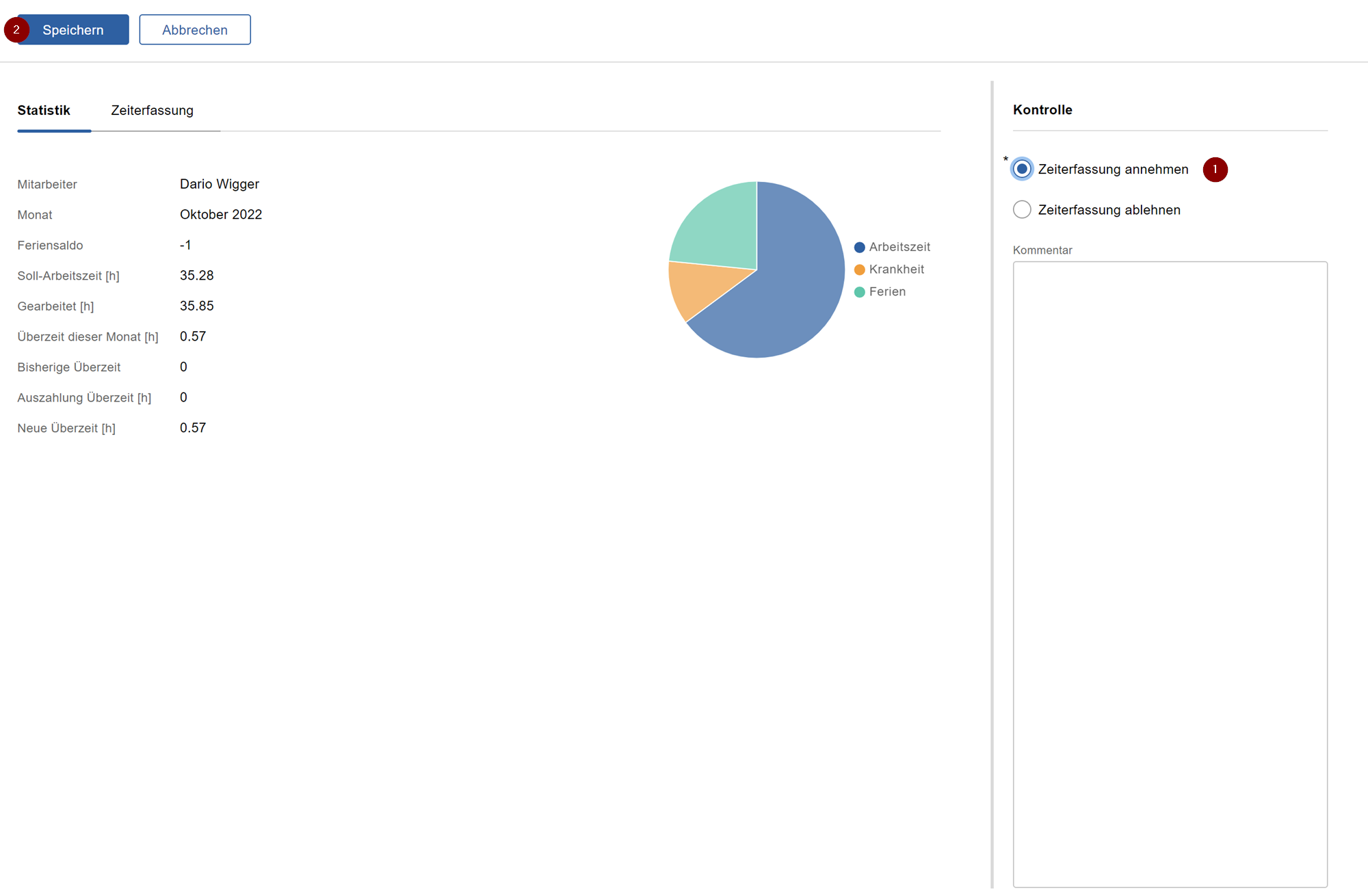
Um die Zeiterfassung anzunehmen wählen Sie "Zeiterfassung annehmen" ➀ aus und klicken auf "Speichern" ➁.
# Zeiterfassung ablehnen
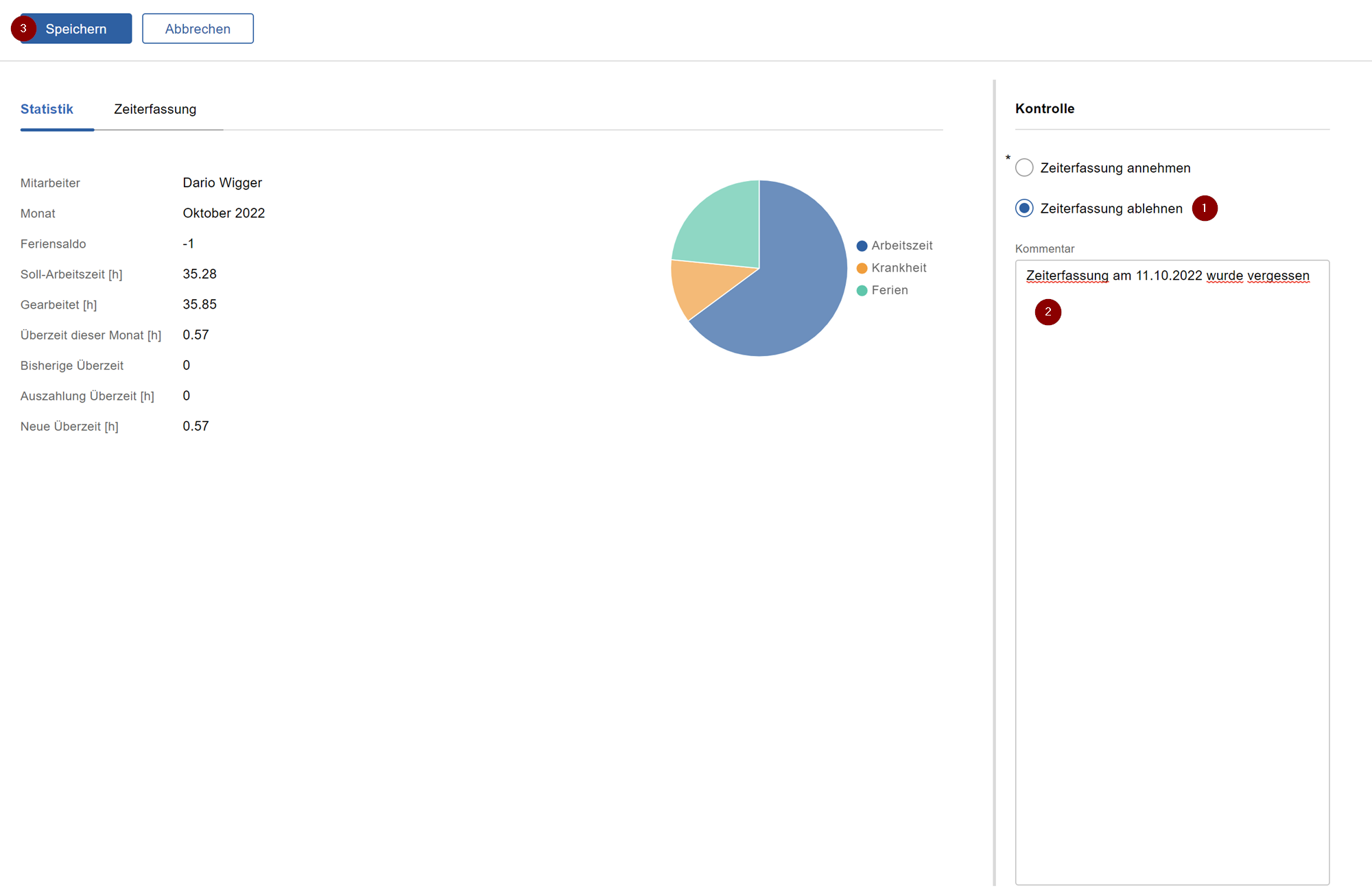
Um die Zeiterfassung abzulehnen wählen Sie "Zeiterfassung annehmen" ➀ aus, erfassen falls gewollt einen Kommentar ➁ und klicken auf "Speichern" ➂.
Soblad Sie die Zeiterfassung ablehnen, kann der Mitarbeiter die Zeiterfassung dieses Monats wieder verändern (Einträge erstellen, bearbeiten oder löschen).